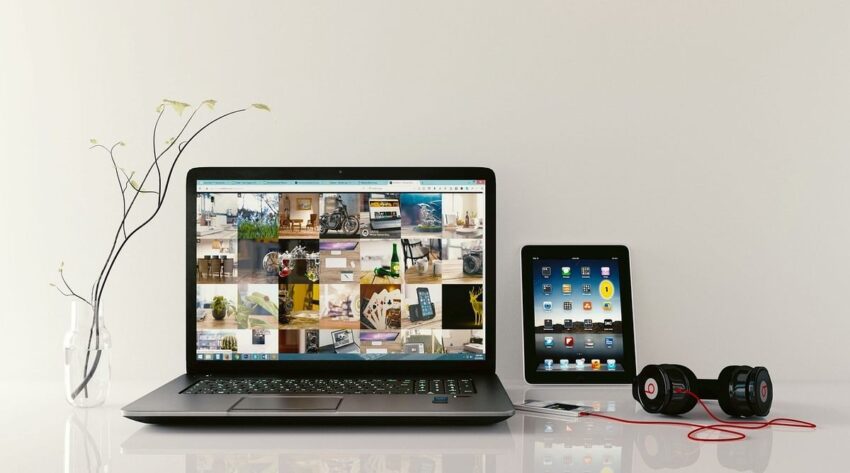
Ouvrir une page web et la retrouver formatée comme sur un téléphone, avec des colonnes étriquées et des boutons minuscules, alors qu’on travaille sur un moniteur de grande taille, ça surprend toujours. Le réflexe consiste souvent à accuser le navigateur ou la résolution de l’écran, mais la vraie cause se niche ailleurs. Windows 11 mélange deux fonctions distinctes, l’une conçue pour dupliquer un smartphone sur le PC, l’autre pour projeter le PC ailleurs, et ce brouillage produit des résultats déroutants quand on branche ou qu’on connecte un ancien appareil.
Deux fonctions Windows 11 que tout le monde confond
Le premier coupable s’appelle « Mobile Connecté ». Cette application de Microsoft réplique le contenu affiché sur un smartphone Android directement sur l’écran du PC, et beaucoup d’utilisateurs pensent qu’elle gère aussi la projection du PC vers un autre écran. Ce n’est pas le cas. L’application récupère les notifications, les photos et parfois l’écran complet du téléphone, mais elle ne pilote en aucun cas l’affichage du PC sur un téléviseur ou un moniteur externe.
À côté d’elle, Windows 11 embarque une fonction baptisée « Projection sur ce PC », qui repose sur la technologie Miracast et n’est pas activée par défaut. Il faut aller dans les paramètres, puis dans « Système », pour l’installer manuellement.
Sauf que Miracast transforme le PC en récepteur : il affiche l’image d’un autre appareil compatible. Quand ce récepteur n’est pas configuré ou que le PC ne supporte pas la norme, les tentatives de projection échouent, et l’utilisateur se retrouve avec un affichage qui n’a ni la bonne taille ni la bonne orientation.
Pourquoi un grand écran affiche une mise en page mobile
La confusion s’aggrave quand on connecte un ancien ordinateur à un écran récent. Le système détecte parfois le moniteur comme un périphérique secondaire avec une résolution réduite, héritée d’un profil daté où la largeur exploitable était celle d’un écran de portable.
Résultat : le navigateur, qui ajuste le rendu selon la largeur annoncée, charge la version mobile des sites, celle prévue pour des fenêtres de quelques centaines de pixels, et l’étire sur toute la dalle. Ça donne ces pages immenses aux textes coupés et aux menus repliés derrière une icône de hamburger.
Autre scénario fréquent : la réplication d’écran d’un smartphone. Si le téléphone est branché en mode duplication et que son écran est verrouillé en orientation portrait, l’image envoyée au moniteur conserve ce format étroit. Le PC reçoit alors un signal conçu pour un affichage vertical, et les sites s’ouvrent dans leur version mobile, même si le moniteur fait vingt-sept pouces. Le problème n’est ni le navigateur ni le site : c’est la source du signal qui impose ses proportions.
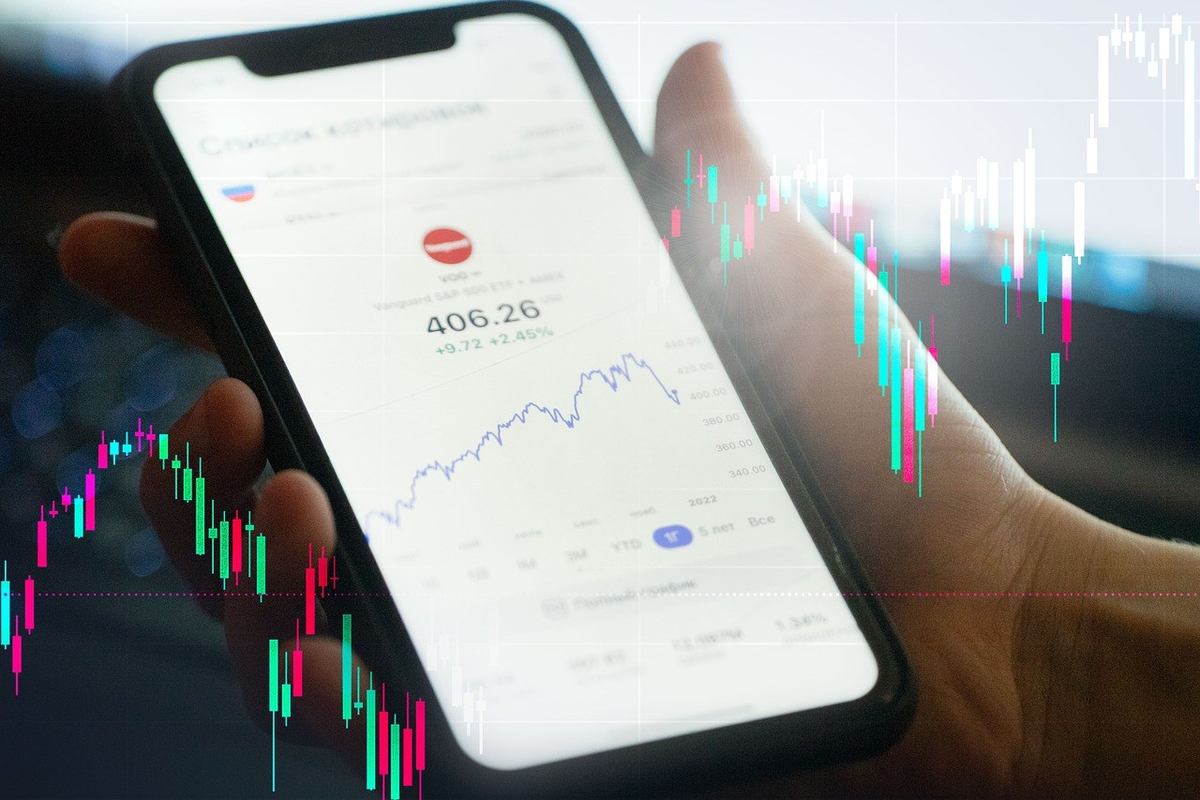
Certains utilisateurs tentent de corriger le tir en changeant la résolution du moniteur externe, ce qui ne règle rien. Le signal reçu garde son format d’origine, et modifier les paramètres d’affichage du PC ne fait que déformer l’image ou ajouter des bandes noires. Ce qu’il faut comprendre, c’est que la mise en page mobile n’est pas un bug du site visité : elle découle d’un signal dont la largeur effective correspond à celle d’un téléphone. Sur ce point, voir aussi notre article sur image personne web terminologie.
Mobile Connecté : une simplicité toute relative
Microsoft présente « Mobile Connecté » comme la solution la plus directe pour diffuser l’écran d’un smartphone sur le PC. L’application se connecte au téléphone, synchronise les données et propose, sur certains modèles, un volet de diffusion. Mais cette simplicité s’arrête au moment où l’on compare les appareils compatibles. L’application n’est pas compatible avec tous les téléphones, et les fonctionnalités varient fortement d’une marque à l’autre.
Sur un Samsung récent, l’écran du téléphone apparaît dans une fenêtre du PC, et l’on peut interagir à la souris. Sur d’autres marques, seules les photos et les notifications sont accessibles, sans diffusion d’écran. Cette différence tient aux accords entre fabricants et Microsoft, mais aussi aux protocoles de partage d’affichage que chaque constructeur intègre dans sa surcouche Android. Un ancien smartphone qui recevait les mises à jour avec retard peut afficher une interface tronquée, incapable d’envoyer son écran, même si l’application s’ouvre normalement.
Le cas des Pixel et l’absence d’option intégrée
Les smartphones de Google, les Pixel, ajoutent une difficulté supplémentaire. Contrairement à ce que l’on pourrait attendre d’un appareil signé par l’éditeur d’Android, ils ne possèdent pas d’option de diffusion d’écran intégrée. Pas de bouton « caster » dans les raccourcis rapides, pas de compatibilité native avec les récepteurs Miracast. Google a fait le choix de réserver la diffusion sans fil à ses propres appareils Chromecast, en écartant la norme utilisée par Windows.
Pour afficher l’écran d’un Pixel sur un PC, il faut donc passer par une application tierce. La plus souvent citée est QtScrcpy, un outil libre qui utilise le débogage USB pour transmettre l’image du téléphone vers l’ordinateur. La configuration demande d’activer les options de développement sur le Pixel, puis de lancer l’application en laissant le câble branché. Ça fonctionne, mais on est loin du sans-fil promis par les fonctions de Windows 11.
Les pièges de la projection sans fil
La projection sans fil souffre d’un autre malentendu. Beaucoup pensent que « Projection sur ce PC » va transformer le moniteur en écran secondaire pour le téléphone, alors qu’elle fait l’inverse : elle affiche le PC sur un téléviseur compatible. Pour recevoir l’écran d’un mobile, il faut une application capable d’émettre en Miracast ou d’utiliser un protocole reconnu par Windows. Rares sont les téléphones Android à le faire nativement.
- Vérifier que le PC supporte Miracast avant toute tentative de projection, car la fonction reste muette sur les machines non compatibles.
- La mise à jour des pilotes réseau et graphique change parfois la donne, surtout sur des portables anciens dont la carte Wi-Fi gère mal la norme.
- Pourquoi un téléphone récent refuse-t-il de se connecter alors que le PC détecte d’autres appareils ? Parce que la compatibilité dépend de la surcouche du fabricant, pas de la version Android.
- Activer le mode avion puis le Wi-Fi uniquement élimine certaines interférences qui bloquent la détection du récepteur.
Franchement, la projection sans fil sous Windows 11 donne l’impression d’une technologie pensée pour des configurations précises, pas pour un usage quotidien sur des appareils disparates. Les anciens ordinateurs, souvent équipés de cartes réseau limitées, cumulent les handicaps, et personne n’explique clairement quelles combinaisons fonctionnent. La documentation se contente d’énumérer des prérequis techniques, sans jamais décrire ce qui se passe quand l’un d’eux manque.
Retrouver un affichage adapté au grand écran
Le premier réflexe reste de brancher le téléphone en USB et d’utiliser un outil comme QtScrcpy pour les Pixel, ou l’application du fabricant pour les Samsung et apparentés. Ensuite, il faut contrôler la résolution annoncée par le moniteur dans les paramètres d’affichage de Windows, et supprimer les profils obsolètes qui forcent une largeur réduite. Un ancien ordinateur conserve souvent des profils de moniteurs disparus, et ces fantômes imposent des formats inadaptés.
Ce qui manque le plus, c’est une explication claire de la différence entre dupliquer un smartphone sur le PC et projeter le PC sur un autre écran. Les deux fonctions portent des noms proches dans l’interface, et rien ne signale qu’elles ne font pas du tout la même chose. Si vous consultez des ressources comme jf-dupont.com, vous verrez que la question revient sans cesse, preuve que le paramétrage reste opaque pour une majorité d’utilisateurs.
La prochaine fois qu’une page s’affiche en version mobile sur votre grand écran, ne touchez pas à la résolution tout de suite. Regardez d’abord quel appareil envoie le signal, et par quel moyen. La mise en page se plie à la largeur qu’on lui donne, pas à celle que vous voyez.